如何在触控一体机上使用虚拟鼠标功能创建文件夹
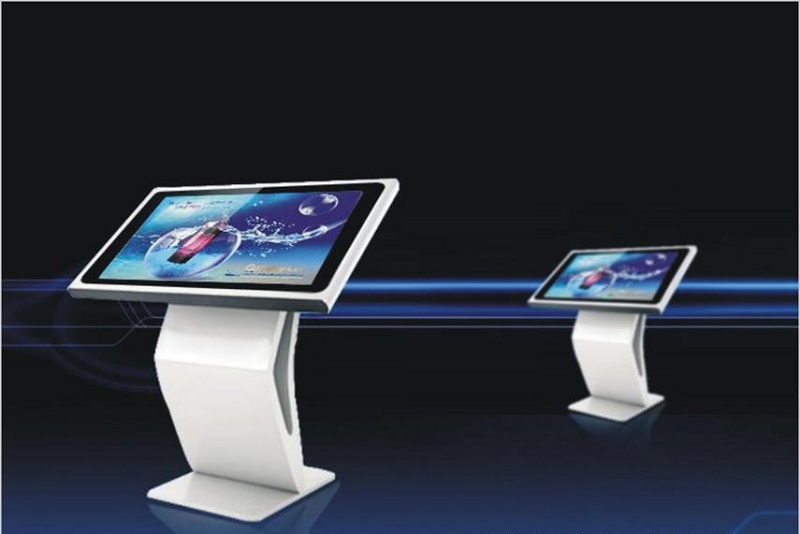
在触控一体机上操作,虽然可以直接通过手指点击完成大部分任务,但在某些精细操作或特定场景下,使用虚拟鼠标功能会更为便捷和精准。虚拟鼠标通常是一个模拟传统鼠标指针的界面控件,通过触控屏来控制其移动和点击。以下是如何利用虚拟鼠标在触控一体机上建立文件夹的详细步骤:
- 启用虚拟鼠标功能:
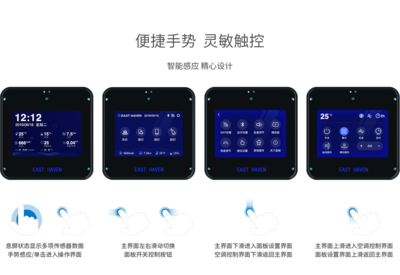
- 检查您的触控一体机是否支持虚拟鼠标。大多数现代触控产品(如Windows系统的触控一体机)在触控时,屏幕右侧或底部可能会自动显示一个触摸键盘或虚拟鼠标图标。如果没有自动显示,可以尝试在屏幕边缘向内滑动(例如从右侧滑入)来调出操作中心或工具栏,寻找类似“触摸键盘”或“虚拟鼠标”的选项。
- 在部分设备上,您可能需要进入“设置”>“设备”>“触摸板”或类似菜单,手动开启虚拟鼠标功能。如果是安卓或特定系统,请参考设备说明书或系统帮助。
- 操作虚拟鼠标:
- 启用后,屏幕上会出现一个鼠标指针。您可以通过手指在触控屏上滑动来控制指针的移动,类似于使用笔记本电脑的触摸板。
- 要执行点击操作,通常可以:轻触屏幕一下模拟左键单击,长按模拟右键单击(弹出上下文菜单),或者虚拟鼠标界面本身可能有左右键按钮供点击。
- 建立文件夹的具体步骤:
- 导航到目标位置:使用虚拟鼠标移动指针到桌面或文件资源管理器(如Windows的“此电脑”或文件夹窗口)中您想创建文件夹的位置。
- 右键单击创建:在空白处,通过长按或虚拟鼠标右键按钮,弹出上下文菜单。从菜单中选择“新建”>“文件夹”。
- 命名文件夹:系统会自动创建一个名为“新建文件夹”的图标,并处于可编辑状态。您可以通过虚拟鼠标点击名称区域,然后使用屏幕键盘(通常与虚拟鼠标一起提供)输入想要的文件夹名称,最后按Enter键或点击空白处确认。
- 替代方法:
- 如果虚拟鼠标操作不便,您也可以直接使用触控手势:在桌面或文件夹空白处长按,直到出现菜单,然后选择“新建文件夹”。这种方法更直接,但虚拟鼠标在需要精确选择或复杂操作时更有优势。
- 注意事项:
- 不同品牌和操作系统的触控一体机,虚拟鼠标功能可能略有差异。例如,一些教育或商业触控屏可能有专用软件提供增强的虚拟鼠标工具。
- 确保触控屏清洁且无损坏,以避免操作不灵敏。
- 如果遇到问题,查阅设备手册或在线支持资源,获取针对您型号的具体指导。
通过以上步骤,您可以灵活利用虚拟鼠标在触控一体机上高效地管理文件,提升操作体验。无论是用于办公、教育还是展示场景,掌握这一技巧都能让触控交互更加得心应手。
如若转载,请注明出处:http://www.scpmsia.com/product/13.html
更新时间:2026-09-19 00:40:28